Como usar o Project Manager Agent do Planner para gerir projetos no Teams
Domine suas reuniões e seus projetos com IA
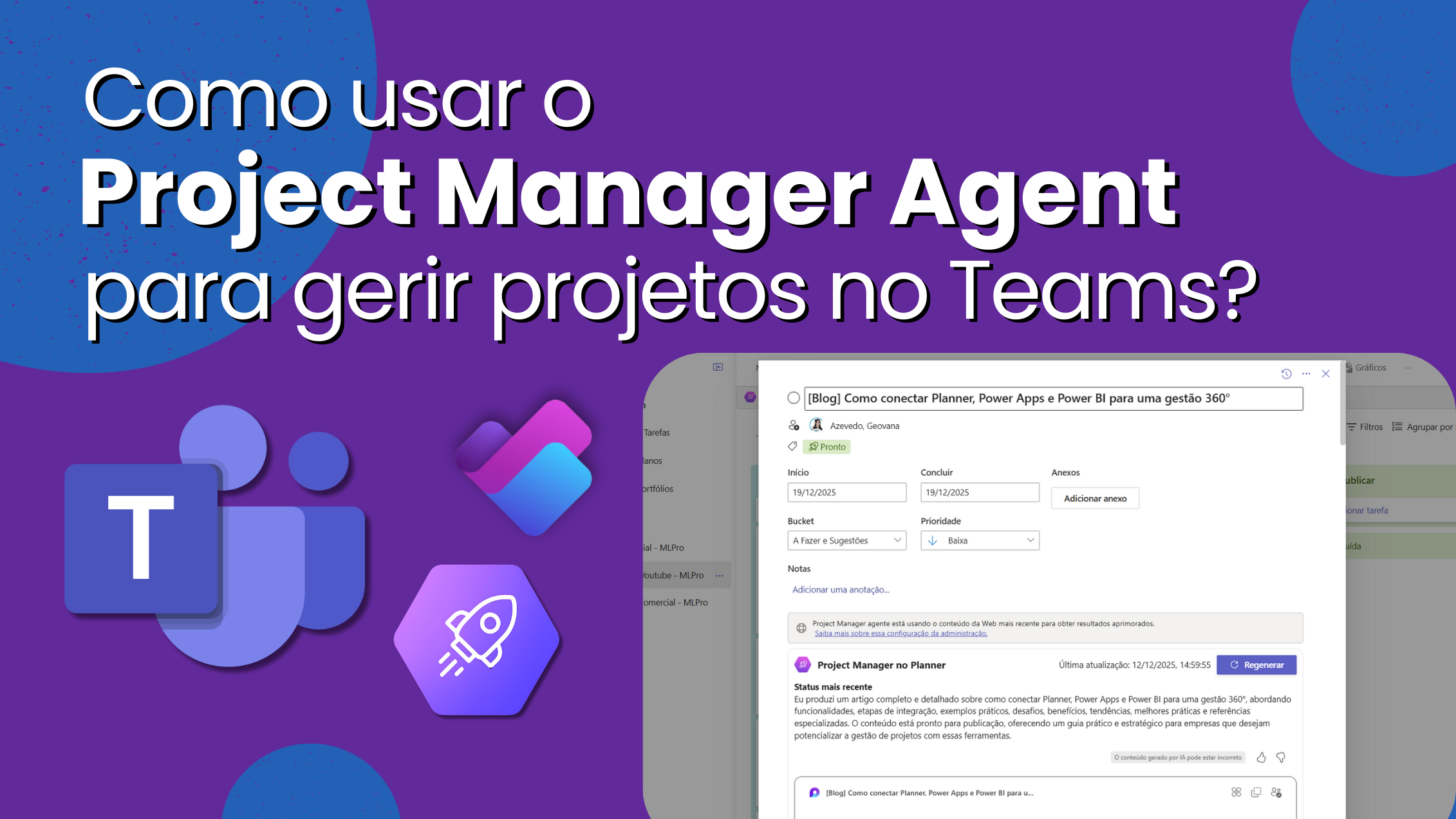
Gerenciar projetos modernos exige acompanhar muitas conversas, decisões e tarefas que acontecem no Microsoft Teams e em aplicativos ligados ao Microsoft 365. Para tornar esse fluxo mais inteligente, a Microsoft lançou o Project Manager Agent (PMA), um assistente alimentado por IA que se integra ao Planner Premium e aos canais e reuniões do Teams. Com ele, você consegue capturar tarefas durante reuniões, atribuir prazos e responsáveis, gerar documentos de acompanhamento e sincronizar tudo automaticamente no Planner.
Enquanto o Project Online foi encerrado em setembro de 2026, o Planner Premium se tornou o hub moderno para gestão de projetos. O Project Manager Agent vem para turbinar essa experiência: ele está em pré-versão pública para reuniões e canais do Teams e já disponível em planos Premium existentes. Neste artigo você vai entender como a IA do PMA funciona, o que é necessário para usá-la e por que a MLPro é a parceira ideal para migrar do Project Online e modernizar sua gestão.
Transforme reuniões em ações com o Project Manager Agent
Em reuniões do Teams, as conversas muitas vezes geram uma lista de tarefas e decisões que precisam ser registradas. O Project Manager Agent se conecta ao Facilitator agent para automatizar esse registro. Basta @mencionar o Facilitator no chat da reunião para que a IA:
- Crie tarefas diretamente a partir do que foi discutido.
- Atribua responsáveis e datas de entrega sem sair do chat.
- Recupere tarefas existentes filtrando por data, responsável ou tópico.
- Gere documentos como arquivos Loop ou Word com base no resumo da reunião.
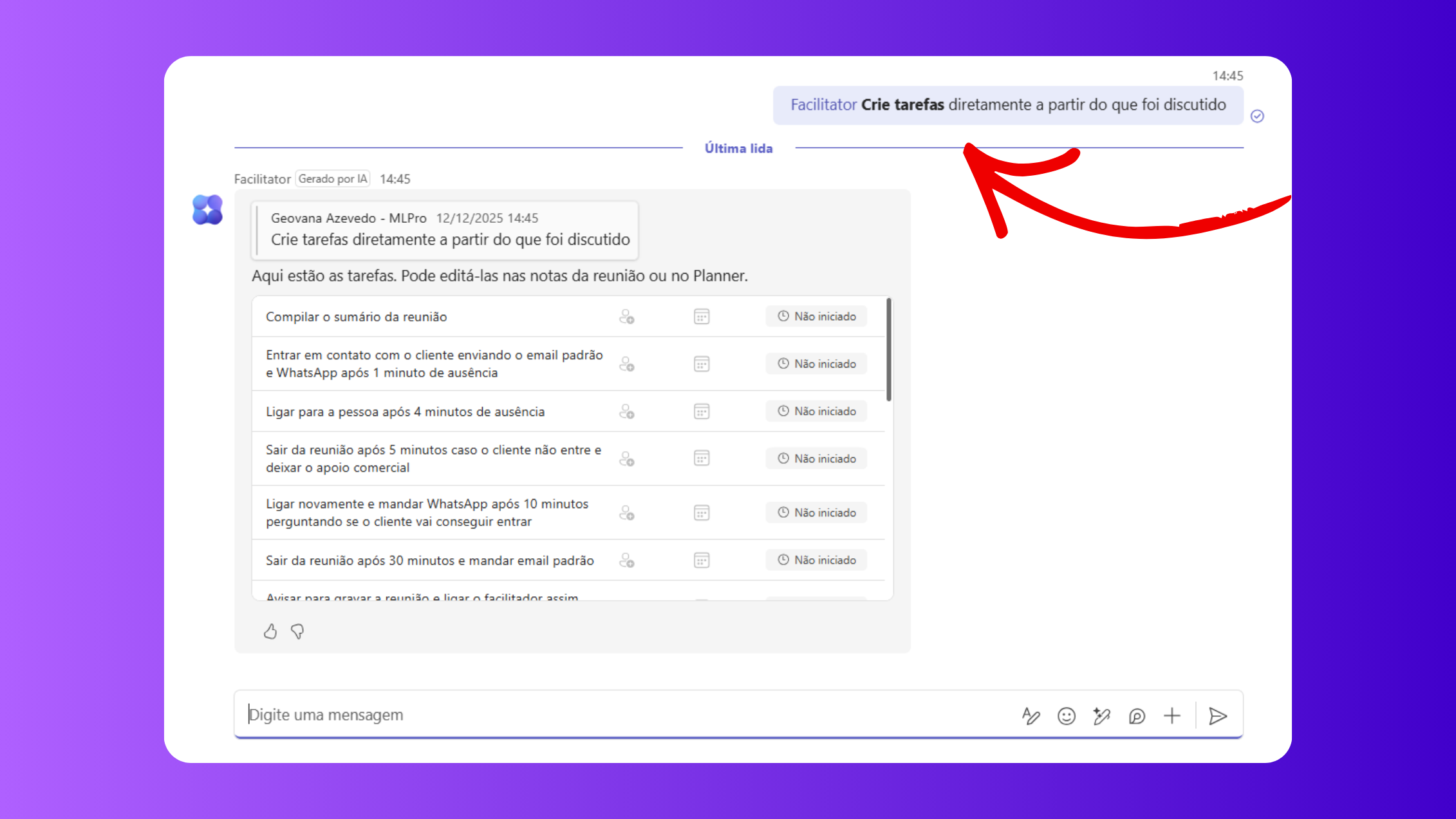
Essas tarefas são sincronizadas automaticamente com o Planner, permitindo acompanhar progresso e atualizar informações após a reunião. Por exemplo, você pode pedir: “@Facilitator crie uma tarefa para compilar o sumário da reunião”, ou “@Facilitator liste todas as tarefas deste encontro que ainda não têm responsável”. Assim, as reuniões deixam de ser conversas perdidas e se tornam ações rastreáveis.
Gerencie tarefas e progresso em canais do Teams
Além de reuniões, cada canal do Teams pode contar com seu próprio agente, batizado com o nome do canal. Esse Project Manager Agent de canal permite criar tarefas, definir prazos e obter relatórios sem sair do espaço de colaboração. Basta @mencionar o agente do canal para:
- Adicionar tarefas a um plano específico, informando título, responsável e prazo.
- Solicitar um resumo das tarefas concluídas na semana e daquelas com vencimento próximo.
- Listar bloqueios ou itens marcados como “em risco”, garantindo que nada fique invisível.
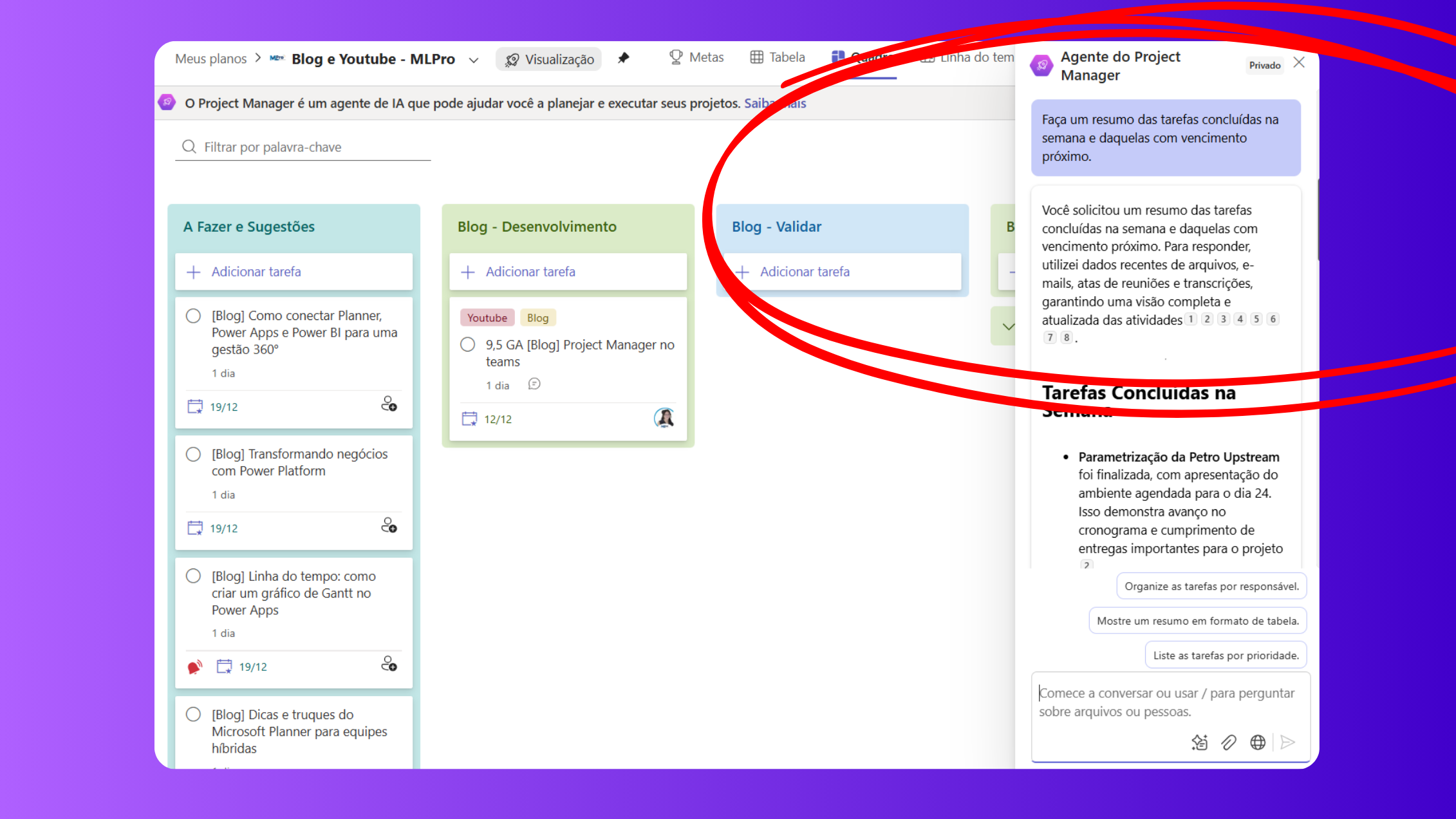
Esse recurso leva as funcionalidades avançadas do Planner Premium para dentro do Teams, facilitando a colaboração e mantendo o time alinhado. Em vez de alternar entre várias telas, você utiliza comandos naturais em um chat para alimentar o planejamento e acompanhar o progresso.
Como começar a usar o Project Manager Agent e o Planner
Para usufruir das novidades, é importante atender alguns requisitos e seguir passos simples:
- Licença Microsoft 365 Copilot: é necessária para ativar a pré-visualização pública do Project Manager Agent.
- Planos Premium: o PMA está disponível em novos planos criados com o agente e em todos os planos premium existentes.
- Loop habilitado no tenant: o serviço deve estar habilitado para que a criação de documentos funcione.
O Project Manager Agent oferece suporte a mais de 40 idiomas nas reuniões (o uso em canais é inicialmente em inglês) e traz um novo botão flutuante para iniciar um chat em qualquer tela. Todas essas funcionalidades estão incluídas nas licenças Planner and Project Plan 3 e Plan 5, que também dão acesso ao Planner Premium. Se você ainda utiliza o Planner básico, vale considerar a atualização para destravar a IA e os recursos de portfólio.
Do Project Online ao Planner: migração inteligente
Com o encerramento do Project Online, muitas empresas estão avaliando qual caminho seguir. O Planner Premium (antigo Project for the Web) tornou-se a plataforma recomendada pela Microsoft para gestão de projetos, combinando tarefas, cronogramas e portfólios em um ambiente único e integrado ao Teams. A migração envolve:
- Mapear seus projetos e dados atuais, identificando quais dependem do Project Online e quais podem ser migrados diretamente para o Planner ou para o Project Server Subscription Edition, se você precisa de recursos on-premises.
- Definir o modelo de trabalho no Planner, aproveitando as novas ferramentas de IA para gerar planos, relatórios e documentos. É possível replicar cronogramas do Project Online em linhas de base e listas de tarefas no Planner, além de conectar indicadores no Power BI.
- Treinar a equipe para utilizar o Planner integrado ao Teams, permitindo que a IA do Project Manager Agent capture atividades em tempo real. A transição deve incluir a configuração de permissões, campos personalizados e automações com o Power Automate.
- Revisar licenciamento, migrando para Planner and Project Plan 3 ou Plan 5 se necessário, para acessar o Planner Premium, o Project desktop e as futuras inovações de IA.
Para saber mais sobre as diferenças entre as licenças e a integração com outras soluções Microsoft, consulte nossos artigos Como organizar seus planos de tarefas com o Microsoft Planner e Project Plan 3, Plan 5 ou Planner: qual licença Microsoft escolher?.
Por que escolher a MLPro para modernizar sua gestão de projetos
A MLPro é parceira certificada da Microsoft e referência em soluções de gestão de projetos, programas e portfólios. Com mais de 20 anos de atuação e mais de 75 mil projetos apoiados, oferecemos:
- Implantação e migração de plataformas como Project Online, Project Server Subscription Edition, Planner Premium e Dynamics 365 Project Operations.
- Customização de processos e integrações com SharePoint Online, Power BI, Power Automate e Teams. Ajustamos a solução ao seu fluxo de trabalho e às suas métricas.
- Treinamentos práticos e suporte com especialistas certificados, garantindo que sua equipe explore todo o potencial do Planner e do Project Manager Agent.
- Acompanhamento pós-implantação, com painéis de desempenho em Power BI e revisões periódicas para ajustar automações e garantir governança.
Se você precisa migrar do Project Online ou iniciar do zero com o Planner Premium e o Project Manager Agent, a MLPro está preparada para desenhar o caminho, executar a transição e capacitar seu time. Nossa experiência em PMO vai além da tecnologia: trabalhamos para que sua organização ganhe eficiência, visibilidade e resultados.
Pronto para transformar sua gestão?
A aposentadoria do Project Online e as novas capacidades de IA no Planner Premium marcam uma mudança de paradigma. Aproveitar esse momento significa modernizar processos, eliminar retrabalho e elevar a maturidade em gestão de projetos. Entre em contato com a MLPro e descubra como podemos ajudar sua empresa a implementar o Project Manager Agent, migrar dados com segurança e orientar sua equipe nessa jornada.